

Hướng dẫn sử dụng
Cách Cài Đặt Camera Imou Trên Điện Thoại Chi Tiết Nhất 2025
Cách Cài Đặt Camera Imou Trên Điện Thoại Chi Tiết Nhất 2025
Chúc mừng bạn đã sở hữu một chiếc camera Imou thông minh! Nổi tiếng với sự thân thiện và dễ sử dụng, việc tự tay cài đặt camera Imou tại nhà là một trải nghiệm vô cùng đơn giản và nhanh chóng. Bài viết này sẽ hướng dẫn bạn chi tiết từ A-Z, kèm theo hình ảnh minh họa cho từng bước cách cài đặt camera imou trên điện thoại đảm bảo bạn sẽ thành công ngay trong lần đầu tiên.
Phần 1: Các Bước Chuẩn Bị cài đặt camera imou trên điện thoại
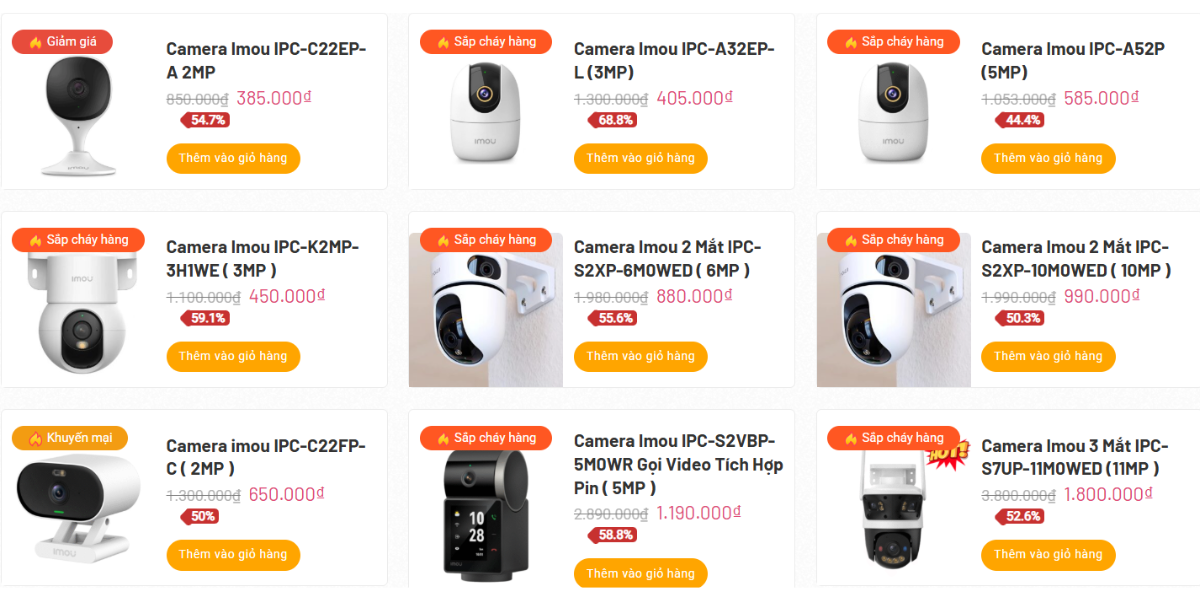
Trước khi tiến hành cài đặt, hãy đảm bảo bạn đã chuẩn bị đầy đủ những thứ sau và áp dụng cho cả camera imou trong nhà, camera imou ngoài trời .
-
✔️ Camera Imou và phụ kiện: Camera, adapter nguồn và dây cáp đi kèm.
-
✔️ Điện thoại thông minh (Smartphone): Đã kết nối Internet ổn định.
-
✔️ Mạng Wi-Fi gia đình: Bạn cần biết chính xác tên và mật khẩu Wi-Fi.
-
Lưu ý quan trọng: Hầu hết camera Imou chỉ hỗ trợ mạng Wi-Fi băng tần 2.4GHz. Nếu router nhà bạn phát cả hai sóng (2.4GHz và 5GHz), hãy chắc chắn rằng bạn chọn đúng mạng 2.4GHz để kết nối.
-
-
✔️ Vị trí lắp đặt: Chọn vị trí có thể cắm điện và có sóng Wi-Fi tốt.
Phần 2: Hướng Dẫn Cài Đặt Chi Tiết Kèm Hình Ảnh
Đây là “bộ não” điều khiển chiếc camera của bạn.
-
Trên iPhone/iPad, mở App Store.
-
Trên điện thoại Android, mở Google Play (CH Play).
-
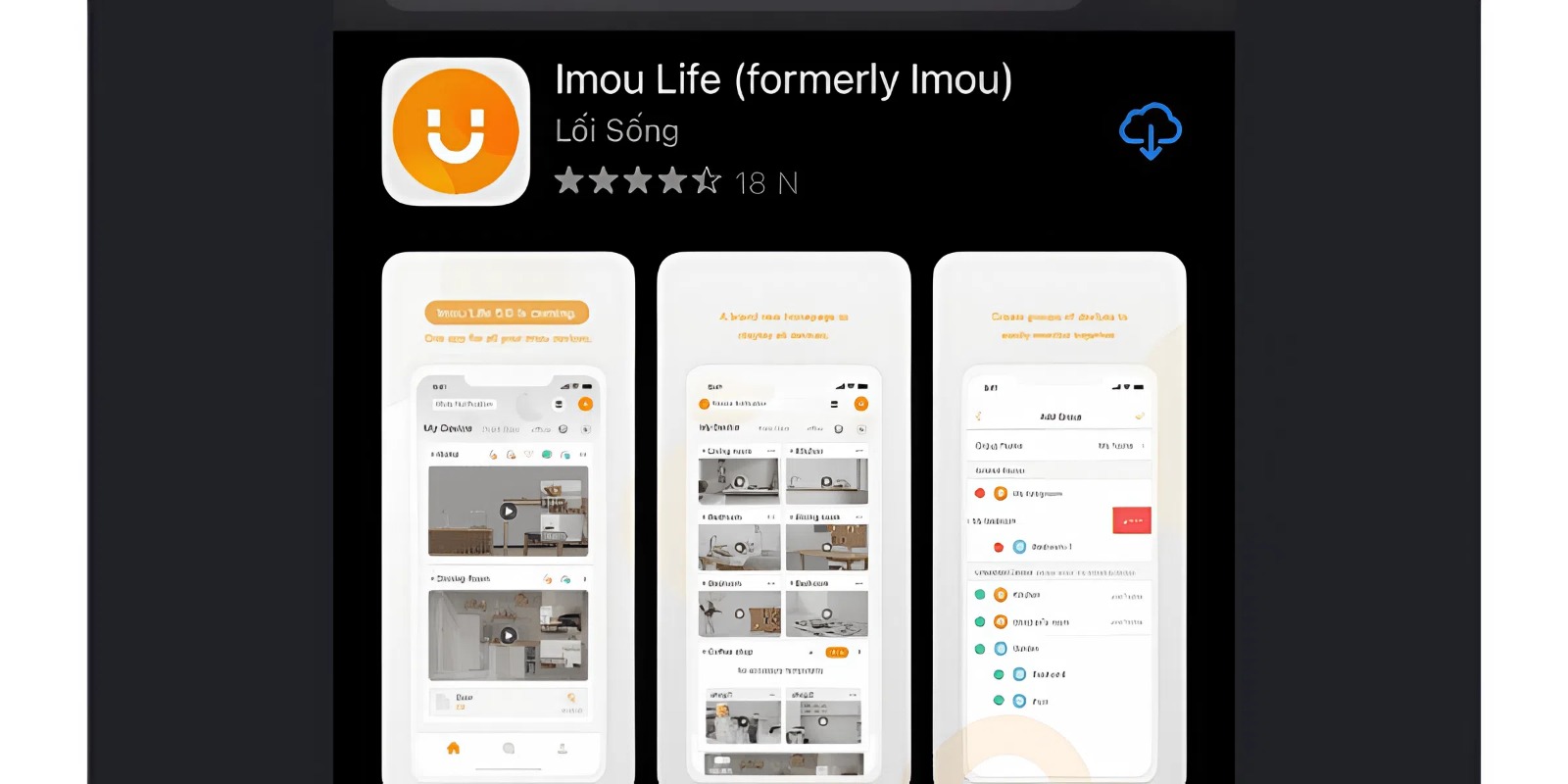
Tìm kiếm với từ khóa “Imou Life” và nhấn Cài đặt (Install) hoặc Nhận (Get).
Bạn cần có một tài khoản để quản lý các thiết bị của mình.
-
Mở ứng dụng Imou Life.
-
Nhấn vào nút “Đăng ký”.
-
Chọn khu vực là “Việt Nam” và nhấn “Lưu”.
-
Nhập Số điện thoại hoặc Email của bạn, sau đó tạo một mật khẩu dễ nhớ nhưng đủ an toàn.
-
Đánh dấu tick vào ô “Tôi đã đọc và đồng ý với thỏa thuận” rồi nhấn nút mũi tên để tiếp tục.
-
Imou sẽ gửi một mã xác thực gồm 6 chữ số về SĐT/Email của bạn. Nhập mã này vào để hoàn tất việc đăng ký.

-
Cắm dây nguồn vào camera và cắm adapter vào ổ điện.
-
Camera sẽ khởi động (có thể xoay một vòng nếu là camera 360).
-
Chờ khoảng 1 phút cho đến khi đèn báo hiệu trên camera chuyển sang màu xanh lá và nhấp nháy chậm. Đây là tín hiệu camera đã sẵn sàng để kết nối.
-
Đăng nhập vào tài khoản Imou Life của bạn.
-
Trên giao diện chính, nhấn vào biểu tượng dấu cộng + ở góc trên bên phải.
-
Chọn “Quét mã QR”.
-
Hướng camera của điện thoại vào mã QR được dán dưới đế hoặc trên thân của camera Imou.

Đây là bước quan trọng nhất để cách cài đặt camera imou trên điện thoại :
-
Sau khi quét mã QR thành công, ứng dụng sẽ hiển thị model camera của bạn. Nhấn “Tiếp theo”.
-
Đảm bảo bạn đã cấp nguồn và đèn camera đang nháy xanh. Tick vào ô xác nhận và nhấn “Tiếp theo”.
-
Ứng dụng sẽ tự động tìm các mạng Wi-Fi xung quanh. Chọn đúng tên mạng Wi-Fi 2.4GHz của nhà bạn.
-
Nhập chính xác mật khẩu Wi-Fi vào ô mật khẩu. Bạn có thể nhấn vào biểu tượng con mắt để kiểm tra lại cho chắc chắn.
-
Nhấn “Tiếp theo” và chờ trong khoảng 1-2 phút để camera kết nối.

Khi kết nối thành công, màn hình sẽ hiển thị thông báo “Thêm thiết bị thành công”. Bạn có thể tùy chỉnh một vài thông số cuối cùng:
-
Đặt tên cho camera: Ví dụ: “Phòng Khách”, “Sân Trước”…
-
Chọn múi giờ: (GMT+07:00) Bangkok, Hanoi, Jakarta.
Nhấn “Hoàn thành” và bạn sẽ được đưa về màn hình chính. Chiếc camera của bạn đã sẵn sàng hoạt động!
Phần 3: Hướng Dẫn Sử Dụng Các Tính Năng Chính
Sau khi cài đặt xong, hãy làm quen với các tính năng cơ bản:
-
Xem trực tiếp: Nhấn vào hình ảnh của camera trên màn hình chính để xem video trực tiếp.
-
Điều khiển xoay (PTZ): Với camera 360, bạn sẽ thấy một bảng điều khiển hình tròn. Chạm và di chuyển trên đó để xoay camera theo ý muốn.
-
Chụp ảnh & Quay video: Nhấn vào biểu tượng máy ảnh để chụp lại khoảnh khắc, nhấn biểu tượng máy quay để ghi lại một đoạn video vào điện thoại.
-
Đàm thoại hai chiều: Nhấn giữ biểu tượng Micro để nói. Âm thanh của bạn sẽ phát ra từ loa của camera.
-
Xem lại video đã lưu: Nhấn vào mục “Xem lịch sử ghi” để xem lại các video đã được lưu trên thẻ nhớ hoặc đám mây. Bạn có thể kéo thanh thời gian để chọn thời điểm muốn xem.
-
Cài đặt (Settings): Nhấn vào biểu tượng bánh răng cưa ở góc trên bên phải màn hình xem trực tiếp để truy cập các cài đặt nâng cao như bật/tắt thông báo, cài đặt lịch ghi hình, chia sẻ thiết bị…
Chúc bạn có những trải nghiệm tuyệt vời và an tâm hơn với người vệ sĩ thông minh Imou ! Nếu có bất kỳ khó khăn nào, đừng ngần ngại để lại bình luận hoặc liên hệ với nơi bán để được hỗ trợ.